Mặc dù Windows XP đang bị Microsoft quyết tâm khai tử, nhưng thực tế vẫn
còn rất nhiều người sử dụng. Bởi vì họ không muốn mua một chiếc máy
tính mới, hay đơn giản là đã quen với giao diện của Windows XP và không
muốn nâng cấp lên... Nếu bạn là người đang dùng XP, bài hướng dẫn sau sẽ
giúp bạn kéo dài tuổi thọ cho máy tính của mình bằng cách làm cho
Windows chạy ổn định và hiệu quả hơn.
Lưu ý: Trước khi thực hiện bất kỳ thay đổi nào bạn nên tiến hành tạo điểm khôi phục cho hệ thống của mình đề phòng sự cố xảy ra. Đồng thời cũng nên quét virus cho toàn bộ máy tính bằng phần mềm diệt virus
1. Luôn giữ cho Windows được cập nhật
Bản cập nhật Windows được cung cấp để tăng hiệu suất, tính bảo mật và
ổn định cho hệ thống. Vì vậy trước khi thực hiện các bước kế tiếp, hãy
cập nhật bản mới nhất cho Windows:
Vào Start > All Programs và chọn Microsoft Update:
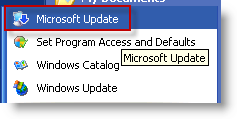
Khi Internet Explorer được tải xong, kích vào Express:
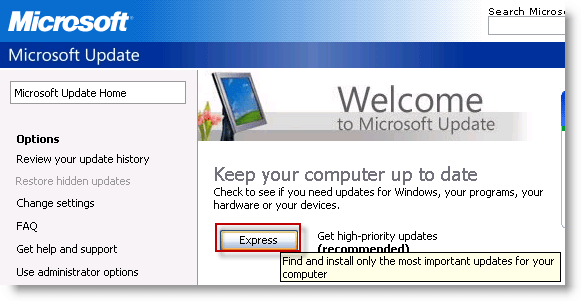
Làm theo các hướng dẫn cập nhật để áp dụng cho máy tính của mình.
2. Chống phân mảnh cho ổ cứng
Có rất nhiều ý kiến xung quanh việc ổ cứng truyền thống bị phân mảnh sẽ
ảnh hưởng đến hiệu suất hoạt động của máy tính. Thực ra bạn có thể hình
dung rất đơn giản như sau: Tập tin khi được lưu trên ổ cứng bị phân
mảnh thì nó sẽ bị chia thành những phần nhỏ và lưu trên nhiều vùng khác
nhau. Vì vậy khi truy suất sẽ cần nhiều thời gian hơn để ghép chúng lại.
Do đó hiển nhiên là hoạt động sẽ bị chậm lại so với việc tập tin được
nằm trên một vùng ổ cứng.
Trừ khi bạn đang dùng ổ Solid State Drives (SSD) thì hãy bỏ qua bước này.
Để chống phân mảnh cho ổ cứng, vào My Computer (Winkey + E) kích chuột phải vào ổ C và chọn Properties:
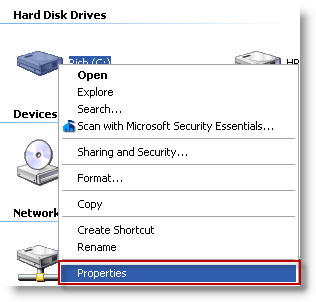
Chuyển sang tab Tools và kích vào Defragment Now…
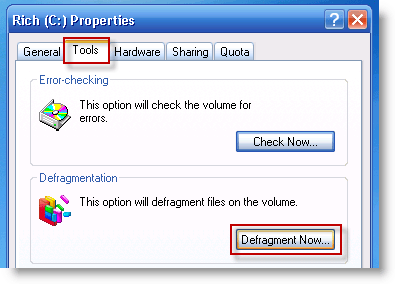
Chọn ổ C và kích Defragment.
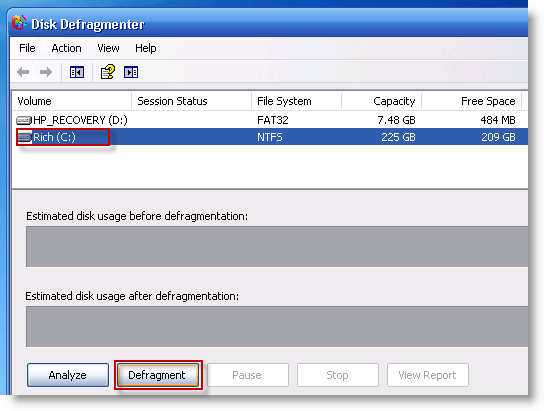
Quá trình này sẽ mất nhiều thời gian nhất nhưng cũng là một cách hiệu
quả nhất để cải thiện khả năng hoạt động của máy tính. Trong khi thực
hiện chức năng này bạn nên dừng mọi hoạt động khác.
3. Kiểm tra lỗi cho ổ đĩa cứng
Sau một thời gian hoạt động, các segments (phân đoạn) của ổ đĩa cứng có
thể bị hỏng và bạn cần sắp xếp lại chúng. Các sectors bị bad không
những sẽ làm chậm máy tính mà có thể làm mất dữ liệu lưu trên đó.
Để kiểm tra lỗi cho ổ cứng bạn làm như sau:
Mở My Computer (Winkey + E), kích chuột phải vào ổ C và chọn Properties.
Chuyển sang thẻ Tools, kích vào Check Now…
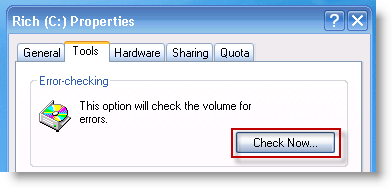
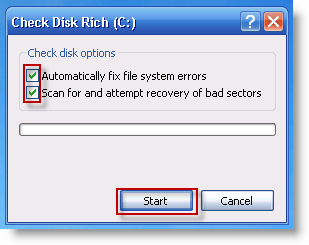
Đánh dấu tích vào 2 tùy chọn Automatically fix file system errors và Scan for and attempt recovery of bad sectors sau đó ấn nút Start:
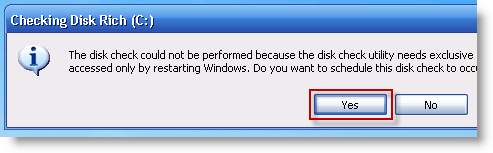
Lưu ý: Bạn có thể cần khởi động lại máy tính rồi mới có thể tiến hành kiểm tra lỗi:
4. Gỡ bỏ những chương trình không dùng đến trong Windows Components
Windows Components là các chương trình và công cụ cốt lõi của Windows.
Tuy nhiên trong đó cũng có một số thành phần có thể vô hiệu hóa một cách
an toàn nếu bạn không dùng đến chúng. Ví dụ điển hình như Games,
Windows Media Center và Windows Media Player.
Ấn Winkey + R (hoặc kích Start > Run), nhập appwiz.cpl vào và ấn Enter.
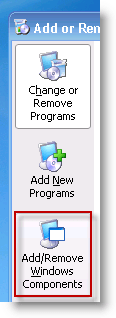
Khi hộp thoại Add or Remove Programs mở ra, kích chọn Add/Remove Windows Components:
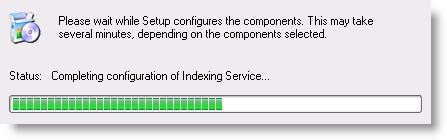
Bỏ đánh dấu tại những thành phần bạn muốn vô hiệu hóa rồi kích Next.
Sau đó các thành phần này sẽ bị vô hiệu hóa:
5. Gỡ bỏ chương trình không sử dụng
Cũng giống như không gian đĩa cứng, các chương trình được cài vào hệ
thống sẽ đòi hỏi nguồn tài nguyên. Ví dụ như chúng có thể chạy các dịch
vụ trên máy tính của bạn làm chậm sự khởi động cũng như hoạt động chung.
Vì vậy nếu như không cần thiết, bạn hãy gỡ bỏ chúng:
Ấn Winkey + R (hoặc kích Start > Run), nhập appwiz.cpl vào và ấn Enter.
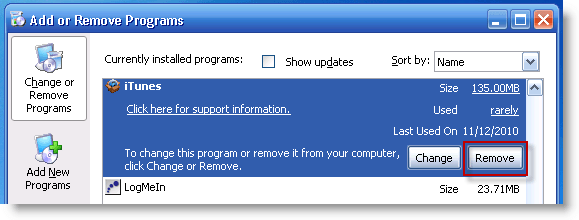
Chọn chương trình bạn muốn gỡ bỏ và kích Remove.
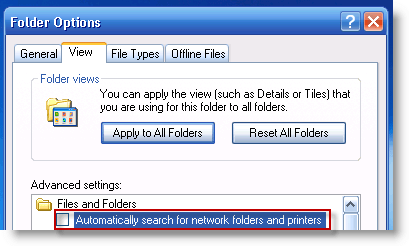
Nếu bạn không sử dụng máy in hoặc thư mục trong mạng, hãy vô hiệu hóa
chúng. Điều này sẽ giúp bạn tránh khỏi sự chậm chễ mỗi khi mở My
Computer.
Trường hợp bạn đang sử dụng ổ đĩa mạng thì có thể bỏ qua bước này.
Mở My Computer (Winkey+E).
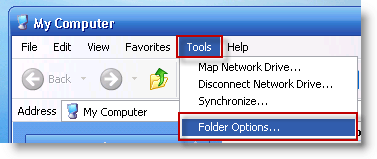
Kích vào Tools > Folder Options…
Chuyển sang tab View, bỏ chọn ở mục Automatically search for network folders and printers và kích OK.
Nếu bạn sử dụng ổ đĩa mạng nhưng có hẳn một danh sách thật dài các ổ
đĩa này sẽ làm chậm quá trình mở My Computer. Để giảm tải thời gian này
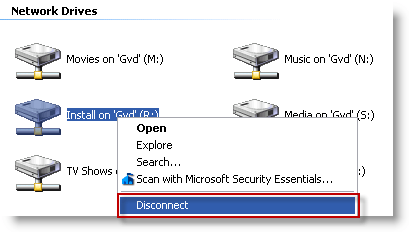
hãy ngắt kết nối những ổ đĩa mạng nào chưa sử dụng đến (chú ý thông tin
máy chủ và tên chia sẻ trước khi ngắt kết nối).
Mở My Computer (Winkey + E).
Kích chuột phải vào ổ đĩa mạng không sử dụng và chọn Disconnect:
Các Driver (trình điều khiển phần cứng) được dùng để cung cấp thông tin
liên lạc giữa các phần cứng máy tính với nhau (như máy in, máy
quét...).
Các driver cũ có thể trở
thành mối đe dọa về bảo mật, dễ xảy ra lỗi và không tương thích với phần
cứng/chương trình mới. Vì vậy hãy cập nhật driver thường xuyên cho máy
tính của mình.
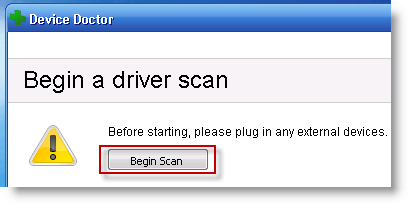
Tải về tiện ích Device Doctor (miễn phí).
Sau khi cài đặt và khởi động, ấn Begin Scan:
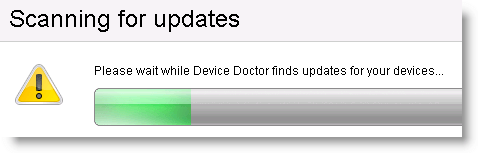
Chờ một chút để Device Doctor tiến hành quét toàn bộ phần cứng và driver hiện tại của bạn:
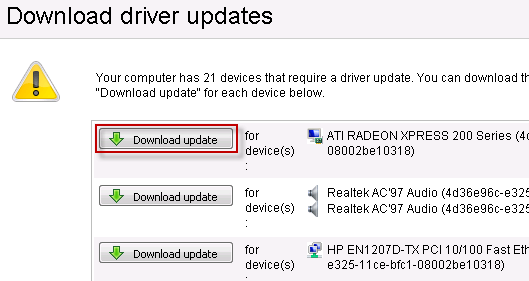
Sau khi quét xong, một danh sách các driver mới nhất sẽ được liệt kê. Kích vào Download update cho mỗi phần cứng trong danh sách:
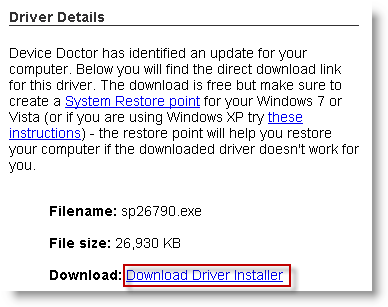
Website nhà cung cấp sẽ hiện ra, bạn chỉ cần kích vào Download Driver Installer:
Cài đặt driver vừa tải về và khởi động lại máy tính.
8. Điều chỉnh chế độ hiển thị để nâng cao hiệu suất
Theo các tiêu chuẩn ngày này, Windows XP có thể làm ảnh hưởng tới hiệu
suất hoạt động của những phần cứng cũ hơn. Vì vậy hãy tối ưu hóa hiển
thị của bạn để nâng cao hiệu suất.
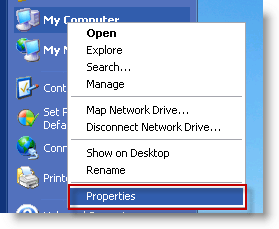
Vào Start, kích chuột phải vào My Computer chọn Properties.
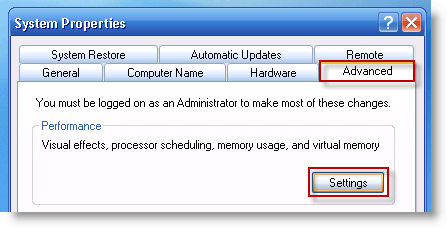
Chuyển sang tab Advanced rồi kích vào Settings.
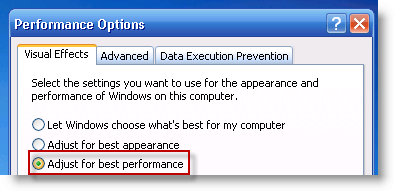
Tại tab Visual Effects chọn Adjust for best performance và kích OK:
Trong bước 5, bạn đã tiến hành việc gỡ bỏ những chương trình không sử
dụng đến. Tiếp theo đây, để có một quá trình khởi động suôn sẻ bạn hãy
hủy bỏ những chương trình khởi động cùng Windows (sau đó nếu cần dùng
hãy khởi động chúng từ biểu tượng Shortcut).
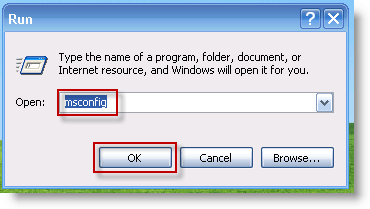
Ấn Winkey + R (hoặc kích Start > Run), nhập vào msconfig và ấn Enter.
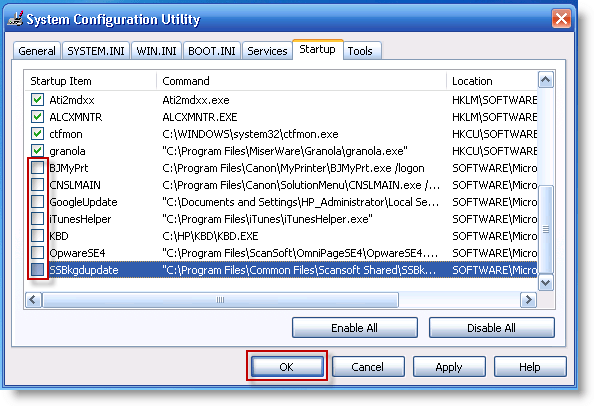
Chuyển sang tab Startup, bỏ chọn những chương trình bạn không muốn khởi động cùng Windows và kích OK:
Lưu ý: Một số chương trình hệ thống không thể gỡ bỏ.
Các tập tin tạm thời, những file còn lại của quá trình cài đặt phần mềm
và tập tin liên kết với các chương trình không được sử dụng đến... sẽ
chiếm dụng không gian đĩa cứng của bạn. Hãy làm sạch chúng để lấy lại
không gian đĩa.
Vào My Computer (Winkey + E) kích chuôt phải vào ổ C và chọn Properties.
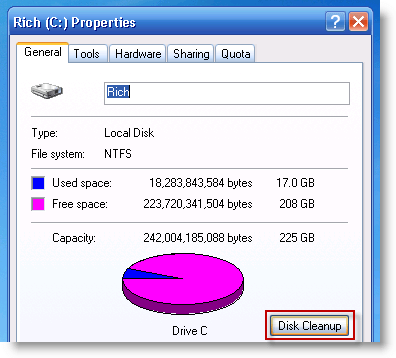
Tại tab General kích vào Disk Cleanup.
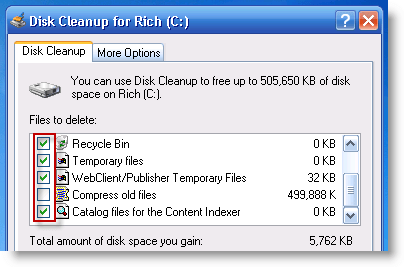
Kiểm tra và đánh dấu vào những mục bạn muốn dọn dẹp, sau đó ấn OK:
Sau khi gỡ bỏ các chương trình không dùng đến, những file tạm và dữ
liệu khác từ đĩa cứng, bạn nên tiến hành việc chống phân mảnh ổ đĩa cứng
lại lần nữa để mọi thứ được sắp xếp một cách phù hợp nhất. Các bước
thực hiện tương tự như bước 2 đã hướng dẫn.
Ngoài ra hãy luôn giữ cho máy tính của bạn được thoáng mát. Nếu là máy
tính xách tay, hãy đảm bảo cho lỗ thông gió không bị che chắn, luôn đặt
máy trên mặt phẳng, cứng. Nếu dùng máy tính bàn, hãy trang bị đủ quạt
gió tản nhiệt và bố trí các dây cắm sao cho thật thông thoáng.
Nguồn tin: QTM
Nếu thấy hay nhấn THANKS Cảm Ơn

Không có nhận xét nào:
Đăng nhận xét