Việc cần làm đầu tiên, là khi đổi IP bạn phải đảm bảo rằng máy tính đang hoàn toàn kết nối với Internet, thì mới có thể làm theo cách của Phúc được.
Bước 1: Chuột phải vào biểu tượng như hình bên dưới và chọn open network and sharing center

SAu khi nhấp vào bạn sẽ thấy dòng chữ local area conection, nhấp vào đấy:

Làm như trong hình mà phúc làm như trên khi bạn nhấp vào đó, nó sẽ hiện ra bảng tiếp theo:

Nhấp chọn Properties :

Sau đó sẽ hiện ra một bảng và bạn nhìn vào hình vẽ trên, bạn sẽ thấy chữ Internet Protocol version 4, nhấp vào đấy, nó sẽ hiện ra bảng như sau:

Bạn thấy chưa, đây là chổ mà chúng ta cần làm, nhập vào địa chỉ IP như Phúc làm ở trên, và sau đó bạn nhấp vào OK và tiếp tục OK nữa thì mọi việc đã xong.
Và chắc chắn rằng bạn sẽ vào face book được, chúc bạn thành công. Nếu chưa được, thì bạn comment phúc sẽ trả lời ngay.
Và một số window khác các bạn tham khảo :
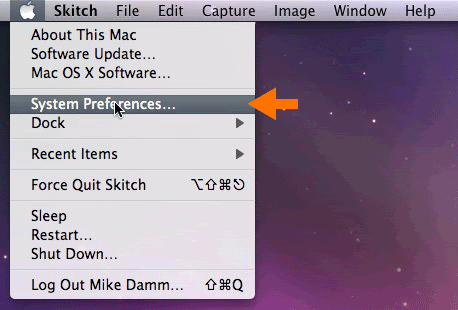
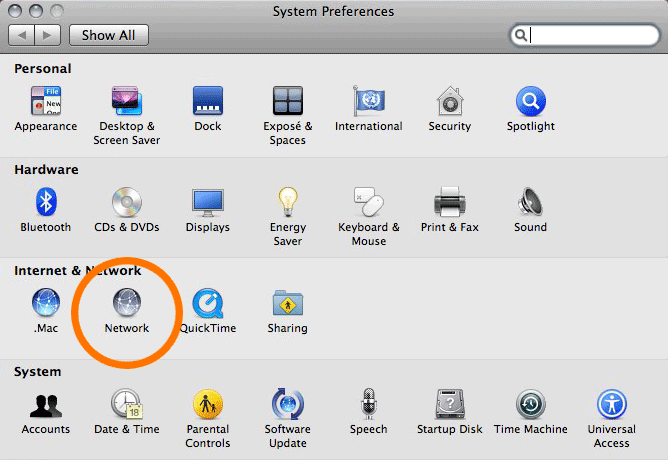
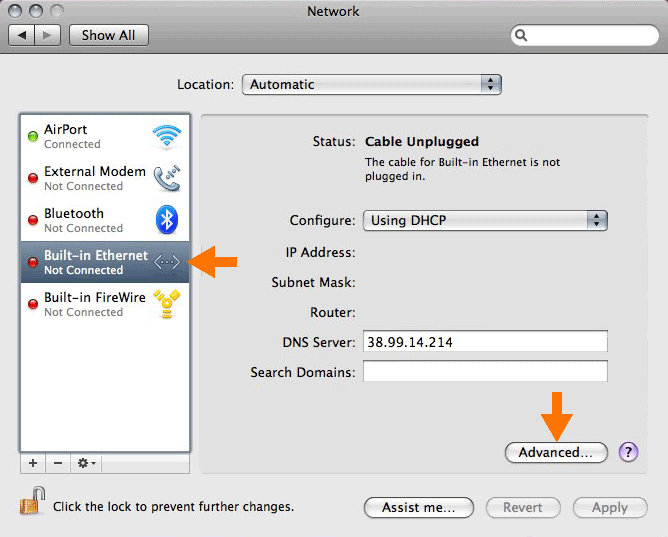
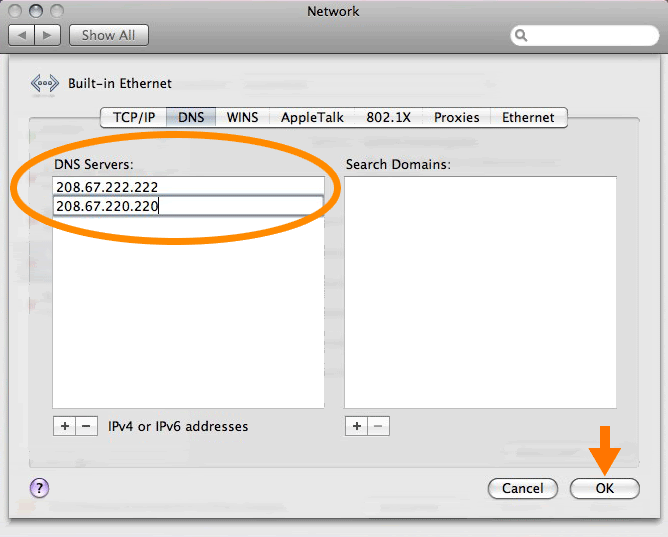
Thay đổi DNS vẫn không vào được Facebook & ứng dụng Facebook ? Nhất là mạng Medianet của EVN ?
Mở khóa Facebook bằng Toonel : http://tangtocnet.com/index.php?showtopic=48
That's it ! DNS for FB (for game & friends) Enjoy !
Và một số cách khác nữa nè:

1/ Cách chỉnh host/proxy/socks: để tìm
được các
proxy/socks, bạn có thể truy cập vào một số trang proxy miễn phí như
http://sockslist.net/,
http://www.checker.freeproxy.ru/checker/la...ked_proxies.php,
http://aliveproxy.com/socks5-list/...
Khi truy cập vào, bạn sẽ nhận được một
danh sách các địa chỉ IP và cổng (IP Address:Port) theo định dạng:
123.123.123.123:1234, phía trước dấu hai chấm : là địa chỉ IP, và
phía sau
là cổng. Sau khi có địa chỉ rồi, bạn vào thiết lập của trình duyệt
như sau:
- Firefox: Tools > Options > Advanced > Networks > Settings > Manual Proxy Configurations > Socks Host.- Internet Explorer: Tools > Internet Settings > Connections > Lan Settings > Use a Proxy Server for you LAN.- Chrome: Options > Under the Hood > Change Proxy Settings > Connections > Lan Settings > Use a Proxy Server for you LAN.- Opera: Tools > Preferences > Advanced > Networks > Proxy Servers.
Sau đó bạn điền địa chỉ IP và port vào, OK để bắt đầu login vào
Facebook.
2/ Dùng phần mềm đổi IP : dùng các
phần mềm
đổi địa chỉ IP như
Auto
Hide IP,
Real
Hide IP,
Hide
IP NG,
Invisible Browsing.
3/ Dùng phần mềm
UltraSurf:
đây là phần mềm dễ sử dụng nhất để đổi IP cho Facebook cũng như các
trang
web bị chặn. Bạn chỉ cần chạy nó là xong.
4/ Dùng trang web: hiện trên mạng có
nhiều
trang web để bạn làm việc này. Tiêu biểu có 2 website là
HideMyAss và
DeFilter. Chỉ cần truy cập
vào, gõ địa
chỉ trang web vào khung rồi bấm Enter.
5/ Dùng trang dịch: sử dụng các trang
web
dịch thuật như Google Translate để truy cập. Bạn vào Google, gõ địa
chỉ
facebook.com vào rồi bấm Translate để dịch. Hoặc truy cập trực tiếp
vào
trang
http://translate.google.com/translate?hl=e...p%3A%2F%2F
style="color: red;">facebook.com%2F&anno=2.
6/ Sử dụng
Opera Tor: OperaTor là trình duyệt dựa trên Opera nhưng có
thêm tính
năng tự tìm và sử dụng các proxy, nhờ vậy bạn có thể truy cập vào
bất cứ
trang web bị chặn nào. Khi truy cập, bạn có thể gặp phải ngôn ngữ lạ
do
Opera dùng proxy của nước đó, bạn kéo trang web xuống để chọn lại
tiếng Anh.
Tải
OperaTor.
Nguồn từ: http://vn.360plus.yahoo.com/boydungsi_ditimtriki
Nguồn từ: http://vn.360plus.yahoo.com/boydungsi_ditimtriki
Bác nào có lòng Nhấn THANKS em xin cảm ơn.

Không có nhận xét nào:
Đăng nhận xét